Sunday, 10 April 2016

Cara Me-Redirect Domain Anda

Assalamu'alaikum..

Di kesempatan kali ini saya akan memberikan demo bagaimana cara meredirect domain anda.. Demo tutorial ini berasumsi anda sudah login ke cPanel.
Sekarang mari kita belajar bagaimana cara setting domain redirect
1) Klik pada icon Redirects
2) Pilih apakah anda ingin agar supaya redirect bersifat temporary(sementara) atau permanent (tetap)
3) Masukkan URL yang ingin anda redirect
4) Lalu masukkan URL tujuan... yakni halaman website kemana para pengunjung akan diarahkan
5) Klik Add
Selesai! Redirect-nya sudah berhasil dibuat. Sekarang apabila seseorang mengunjungi halaman contact.html , mereka akan secara otomatis diarahkan (redirect) ke halaman contactus.html 
6) Klik Go Back
Dari sini anda bisa melihat semua daftar dari domain redirect anda...
... dan anda juga bisa menghapusnya jika memang dikehendaki
Domain redirect tersebut sudah dihapus
Ini adalah akhir dari demo tutorial ini. sekian dari saya semoga bermanfaat untuk anda dan kini anda sudah memahami bagaimana cara setting domain redirect di cPanel.. Prok Prok

Cara membaca statistik pada CPanel

Assalamu'alaikum..

kali ini saya akan memberikan demo tutorial cara membaca statistik pada CPanel, Demo tutorial ini berasumsi anda sudah login ke cPanel.
Sekarang mari kita belajar bagaimana kita bisa melihat statistik website kita
1) Klik pada icon Webalizer
2) Lalu klik pada icon View
Ini adalah halaman utama Webalizer, yakni halaman dimana anda bisa mengakses statistik pengunjung website anda yang dibagi-bagi dalam beberapa cara
Anda bisa melihat statistik dari bulan tertentu
... dan dalam bulan bersangkutan anda juga bisa - misalnya - melihat statistik per jamnya
Selain menggunakan Webalizer, anda juga bisa melihat statistik Analog
3) Pilih bulan untuk melihat statistiknya
Dari sini anda bisa melihat statistik dalam banyak cara juga
Pilihan yang lain adalah dengan download Raw Access Logs
Dengan men-download file log ini, anda bisa menganalisa data-data yang terkandung di dalamnya menggunakan aplikasi analisa data anda sendiri
4) Klik pada domain untuk memulai proses downloadnya
5) Klik Save File, lalu klik OK
Selesai! File Raw Access Logs sudah berhasil disimpan pada komputer anda
Ini adalah akhir dari demo tutorial ini. Anda kini sudah memahami bagaimana caranya untuk melihat statistik website anda, dan juga bagaimana caranya men-download Raw Access Logs untuk dianalisa di lain waktu

Fungsi dan Cara Kerja FTP

Assalamu'alaikum sobat..
kali ini saya akan menjelaskan sedikit tentang FTP, dari pengertian dan lain lain..di baca dulu aja yee..

Ketika anda mendownload suatu file di internet, pernahkan anda berfikir bagaimana bisa kita mendownload file tersebut? Terus ketika kita mengupload suatu file, bagaimana semua itu bisa terjadi? Itu semua karena peran dari FTP.

FTP atau File Transfer Protocol merupakan protokol internet yang digunakan untuk urusan pengiriman data dalam jaringan komputer, seperti upload dan download file yang dilakukan oleh FTP client dan FTP server.
Layanan FTP bisa diatur menjadi FTP public, dimana semua orang bisa mengakses data-data yang ada di server FTP dengan mudah. Selain dapat diatur menjadi FTP public, layanan FTP ini juga bisa diatur agar tidak semua orang dapat mengakses data-data yang ada di server, jadi hanya pengguna terdaftar saja yang memiliki izin untuk mengakses data-data tersebut.
FTP berkerja menggunakan salah satu protokol yang dapat diandalkan untuk urusan komunikasi data antara client dan server, yaitu protokol TCP (lebih tepatnya menggunakan port nomor 21).
Dengan adanya protokol ini, antara client dan server dapat melakukan sesi komunikasi sebelum pengiriman data berlangsung.

TERUS APA PERBEDAAN ANTARA FTP CLIENT DAN FTP SERVER?

FTP server merupakan server yang bertugas memberikan layanan pengiriman/ tukar menukar data kepada FTP client dengan syarat FTP client harus meminta (request) terlebih dahulu kepada FTP server.
Sedangkan FTP client merupakan komputer/ perangkat yang meminta layanan tukar menukar data kepada FTP server. Setelah terkoneksi dengan FTP server, FTP client dapat melakukan proses download, upload dan lain sebagainya sesuai dengan izin yang telah diberikan oleh FTP server sebelumnya.

CARA KERJA FTP

Satu-satunya metode yang digunakan oleh FTP adalah metode autentikasi standar, dimana diperlukan username dan password untuk mengakses data-data yang ada pada FTP server.
Pengguna yang terdaftar (memiliki username dan password) memiliki akses penuh pada beberapa direktori-direktori beserta file-file yang ada di dalamnya sehingga pengguna yang terdaftar tersebut dapat membuat, menyalin, memindahkan atau bahkan menghapus direktori-direktori tersebut.
Untuk cara kerjanya, terlebih dahulu FTP client harus meminta koneksi kepada FTP server, jika sudah terhubung dengan FTP server maka FTP client dapat melakukan pertukaran data seperti upload dan download data.

MANFAAT DARI FTP

  • Kita dapat melakukan pertukaran file antar komputer dengan mudah, walaupun file tersebut memiliki ukuran yang besar
  • Bagi pemilik website, dengan adanya FTP, mereka dapat melakukan backup website mereka dengan mudah
  • Kita dapat melakukan indirect maupun implicit remote computer
  • FTP menyediakan transfer data yang reliable dan efisien.

Cara Membuat FTP akun di CPanel

Assalamu'alaikum...

Di kesempatan kali ini saya akan menjelaskan cara membuat FTP account dengan menggunakan CPanel.


FTP (File Transfer Protocol) adalah salah satu protocol dalam jaringan berbasis TCP/IP (Transmission Control Protocol) yang digunakan untuk melakukan pengiriman maupun penerimaan data/file dari server FTP ke klient FTP maupun sebaliknya. Pada cPanel, secara umum semua penggunanya mendapatkan 1 akun ftp utama untuk koneksi ke dalam hosting, namun username dan password yang digunakan sama dengan username dan passworduntuk login ke dalam cPanel, sehingga kurang aman apabila akun ftp tersebut akan dipergunakan juga oleh orang lain. Direktori yang dapat diakses pun tidak ada batasan jika menggunakan akun ftp utama tersebut. Solusinya, adalah dengan membuat akun ftp lain, yang memiliki username dan password berbeda, serta pengaksesan direktori yang bisa dibatasi. Berikut adalah langkah-langkahnya.
Langsung ke Cara Membuat dan Menghapus Akun FTP di cPanel Hosting
1. Login ke cpanel hosting anda terlebih dahulu  http://nama-domain-anda.com/cpanel atau http://nama-domain-anda.com:2082.
2. Setalah login ke cPanel kemudian lihat pada tab bagian Files kemudian klik pada icon FTP Accounts seperti gambar dibawah ini :


3. Klik icon FTP Accounts maka kemudian akan muncul halaman baru seperti gambar dibawah ini :

·         Login:  Isikan dengan username akun ftp, dalam contoh kali ini dimisalkan nama-ftp-anda
·         Password: Isikan dengan password untuk masuk ke dalam akun ftp tersebut. Gunakan kombinasi antara huruf, angka dan karakter untuk menjamin keamanan password , atau bisa dengan meng-klik Password Generator , system cPanel akan membuatkan password yang bisa anda gunakan.
·         Password (Again): Tulis sekali lagi password Email yang anda ingin buat di sini.
·         Directory: Set lokasi direktori yang hanya bisa diakses oleh akun ftp tersebut, baik untuk pengiriman maupun penerimaan data.
·         Quota: Set kuota untuk akun ftp. Pemakaian kuota akan dihitung per bulan, dan akan kembali ke hitungan 0 pada awal bulan. Set Unlimited jika anda tidak menginginkan pembatasan kuota pada akun FTP yang dibuat.
4. Kemudian Klik Create FTP Account
5. Anda akan melihat konfirmasi seperti gambar dibawah ini:


6. Seharusnya anda melihat FTP baru di kolom tabel “FTP Accounts”, ditampilkan dibawah kolom “Account”. berisikan informasi sbb :
·         Login : Username akun ftp yang pernah anda buat.

·         Path: Menampilkan lokasi direktori yang hanya bisa diakses oleh akun ftp tersebut.
·         Actions : Menampilkan beberapa pilihan untuk mengatur FTP anda sbb:
1.        Change Password : Mengganti password.
2.        Change Quota : Mengganti kapasitas FTP account.
3.        Delete : Pilihan ini untuk menghapus FTP account
4.        Configure FTP Client : Didalam Configure FTP Client adlah keterang konfigurasi untuk windows, Mac dan lain lain.
Menghapus account FTP
FTP account dapat dihapus juga dengan login ke cPanel lalu ke account FTP. Dalam kotak Manage Account semua account FTP akan dicantumkan. Salah satu opsinya adalah menghapus/ mendelete FTP account.

Demikian cara membuat dan menghapus Akun FTP pada cPanel mudah-mudahan membantu anda. sekian dari saya terimakasih dan wassalam.


Saturday, 9 April 2016

Fungsi Email Forwarder dan Cara membuatnya

Assalamu'alaikum..

oke gais.. sekarang saya akan menjelaskan fungsi dari email forwarder dan cara membuatnya..

Fungsi Email Forwarder adalah mengirimkan kembali email yang diterima ke alamat email lainnya. Terdapat dua cara forwader email di cpanel, pertama anda menambahkan sebuah alamat email yang akan di forward ke alamat email lain atau anda menambahkan sebuah domain, dimana anda akan meneruskan semua email yang ditujukan kepada satu domain ke domain tertentu. Bagaimana langkah-langkah forwading email pada cPanel dijelaskan sebagai berikut :
1. Silahkan anda login terlebih dahulu ke panel hosting yang anda miliki dengan format URL  http://namadomain.apa/cpanel 
Login Cpanel
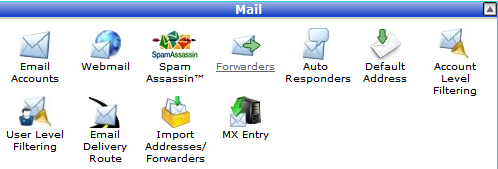
2. Setelah sukses login, cari di halaman utama di kategori Mail dan cek ke sub kategori Forwarders lalu klik. Seperti tampilan di bawah ini.
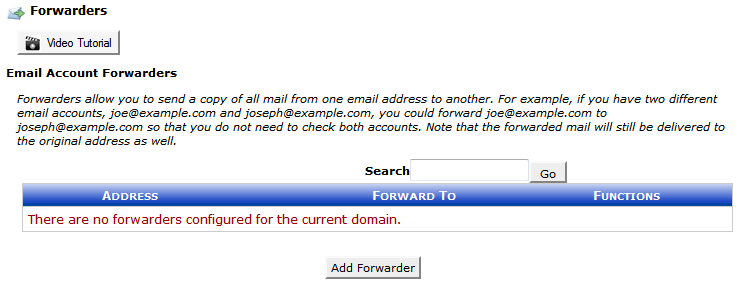
3.  Muncul halaman baru seperti gambar di bawah ini, klik Add Forwarder untuk memulai membuat e-mail forwarder.
4. Dan isilah sesuai keinginan berdasarkan contoh pada gambar di bawah ini, setelah itu klik Add Forwarder untuk menyimpan.
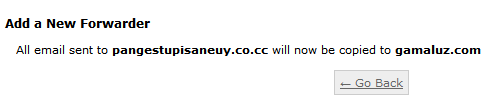
5. Jika telah berhasil jendela yang muncul seperti di bawah ini.
6. Sebagai tampilan telah berhasilnya proses akan seperti digambar bawah ini. Dan silahkan mencoba kirim-terima sesuai email yang telah di buat.
Masih pada menu Email Forwarder, anda dapat membuat sebuahDomain Forwarder dimana anda akan meneruskan semua email dari satu domain ke domain lain.
Peringatan: Forwarding email domain itu akan menimpa alamat default untuk domain tersebut.
1. Untuk memulai masih di halaman menu Email Forwarders, klikAdd Domain Forwarder. Seperti gambar di bawah ini.
2. Jika telah muncul halaman baru, isilah sesuai keinginan berdasarkan contoh gambar di bawah ini. Klik Add Domain Forwarder sebagai perintah telah selesai.
3. Tampilan gambar dibawah adalah tampilan sukses nya melakukan pembuatan Email Domain Forwarder, klik Go Back.
4. Sebagai hasilnya, seperti gambar di bawah ini.
Demikian langkah-langkahnya semoga bermanfaat untuk menjadikan email forwarding sesuai keinginan dan selamat mencoba.

How To Create Email Account

Assalamu'alaikum..
kali ini saya akan memberikan tutorial cara membuat email, disini saya lebih menggunakan Gmail sebagai bahan tutorial saya, dan insyaallah cara membuat akun di Yahoo atau yang lainnya tidak akan jauh berbeda..
Agar mudah dalam memahami dan mengikuti cara pembuatan email, tutorial cara membuat email baru lengkap dengan gambar dibuat dengan sederhana langkah demi langkah.
  • Kunjungi Gmail.com. Langkah pertama untuk membuat akun email dengan Gmail, layanan email gratis dari Google, adalah untuk mengunjungi situs utama Gmail. Ketik ” gmail.com ” ke bar navigasi dari browser Anda, atau sebaliknya, ketik “Gmail” ke mesin pencari pilihan Anda dan klik hasil yang relevan. Klik “Buat akun” Pada layar login Gmail, lihat link pembuatan akun di bawah form login. Klik link ini untuk melanjutkan ke proses pembuatan akun.
cara membuat email baru gmail_1-_Nyekrip
Form Login Gmail
  • Masukkan informasi pribadi Anda. Masukkan nama depan dan nama belakang, tentukan sandi dan ulang tahun anda. Pada kolom berikutnya, Anda akan diminta untuk gender, nomor telepon dan alamat email alternatif. Untuk pengisian alamat email alternatif bersifat opsional.
cara membuat email baru gmail_2-_Nyekrip
Memasukkan Nama
  • Pilih alamat email dan password. Pada halaman pembuatan akun yang sama, Anda juga akan diminta untuk menentukian alamat email dan password. Sandi yang Anda pilih minimal delapan karakter, sedangkan alamat email Anda buat belum pernah digunakan oleh orang lain. Masukkan informasi ini dalam kotak yang sesuai. Anda harus mengetikkan password dua kali untuk konfirmasi keakuratan.
cara membuat email baru gmail_3-_Nyekrip
Memasukkan Password
  • Gulir ke bawah sampai Anda melihat gambar yang berisi beberapa nomor. Ketik angka-angka ini ke dalam kotak yang ditunjuk – hal ini memastikan bahwa Anda adalah manusia dan bukan robot yang mencoba untuk mendaftar akun email. Jika Anda tidak ingin berpartisipasi dalam proses verifikasi ini, Anda akan diminta untuk memverifikasi melalui telepon.
cara membuat email baru gmail_4-_Nyekrip
Verifikasi Human
  • Centang kotak di sebelah teks yang mengatakan “Saya menyetujui Persyaratan Layanan Google dan Kebijakan Privasi Google.” Ini menandakan bahwa Anda memahami dan menyetujui segala persyaratan, klik “Langkah berikutnya.”
cara membuat email baru gmail_5-_Nyekrip
Centang Persetujuan
  • Selamat! Kita telah berhasil membuat akun Gmail baru :). Cukup selesai disini, silahkan Klik tombol “Lanjutkan ke Gmail” untuk mengakses inbox email anda.
cara membuat email baru gmail_6-_Nyekrip
Halaman Inbox

Nahh.. Cukup sekian tutorial dari saya.. semoga bermanfaat sekian dan wassalam..

Cara Setting Email di Outlook

Assalamu'alaikum..
oke sekarang saya akan menjelaskan sedikit tentang cara settiing di Microsoft Outlook
Microsoft Outlook, merupakan salah satu layanan pengelola email yang memungkinkan Anda untuk masuk ke server email, langsung dari aplikasi ini. Sehingga Anda tidak harus mengunjungi halaman pengelola email terlebih dahulu, seperti Yahoo, Gmail, ataupun penyedia email lain.
Asyiknya lagi, kita juga bisa mengelola lebih dari satu akun email. Jadi hanya dengan satu aplikasi, kita bisa membuka banyak email secara lebih cepat dan mudah.
Namun untuk melakukan hal tersebut, Anda harus mengkonfigurasi layanan pengelola email ini dengan benar, sehingga kita dapat mengirim dan menerima pesan di Outlook. Untuk itu, Anda juga harus memiliki informasi spesifik berikut tentang akun email agar dapat mengkonfigurasi Outlook secara manual.
  1. Alamat email lengkap.
  2. Jenis akun email: POP3, IMAP atau HTTP.
  3. Nama pengguna Anda / username.
  4. Kata sandi / password email.
  5. Nama atau alamat server SMTP.
  6. Nama atau alamat server POP3.
  7. Apakah Secure Password Authentication (SPA) dibutuhkan?
  8. Nomor port yang digunakan untuk SMTP. (Sebagian besar hosting / ISP menggunakan port 25.)
  9. Nomor port yang digunakan untuk POP3. (Sebagian besar hosting / ISP menggunakan port 110.)
  10. Apakah server untuk email ke luar (SMTP) membutuhkan otentikasi?

Cara Setting Email Melalui Outlook

Berikut ini adalah panduan cara setting email di Outlook yang sudah saya sesuaikan untuk keperluan setting email yang menggunakan domain sendiri (email custom domain) dan panel hosting cPanel.
Tapi saya rasa cara ini juga bisa digunakan untuk email lain seperti Gmail dan Hotmail. Kalau Yahoo saya belum pernah coba.
Dalam tutorial kali ini, saya menggunakan aplikasi Microsoft Outlook 2010, untuk versi yang lain saya rasa langkah-langkahnya secara prinsip hampir sama.
Baiklah, mari kita lanjutkan …
  1. Jalankan Outlook.
  2. Pada menu File, klik Info, dan kemudian klik Account Settings.
  3. Pilih Account Settings dari daftar jatuh-ke-bawah.
  4. Pada tab Email, klik New, pilih Email Account, dan kemudian klik Next.
  5. Klik untuk memilih kotak centang Manually configure server settings or additional server types, dan kemudian klik Next.
  6. Klik Internet E-Mail, dan lalu klik Next.
  7. Selanjutnya akan muncul kotak dialog Add New E-mail Account.
  8. Konfigurasi akun email baru. Untuk lebih amannya, saya menggunakan konfigurasi secara manual.

Penjelasan Cara Konfigurasi Email Outlook Manual

cara setting email outlook
  1. Dalam kotak User Information, ketika nama dan email Anda.
  2. Dalam kotak Account Type di bawah Server Information, klik untuk memilih jenis akun email yang Anda miliki. Saya memilih POP3, supaya email yang masuk nanti juga bisa tersimpan di komputer, sehingga ketika nanti space hosting penuh, bisa langsung dihapus, dan kita tetap memiliki backup nya.
  3. Dalam kotak Incoming mail server, ketik nama server. Ini adalah server yang menyimpan pesan email Anda sebelum Anda mengunduhnya ke komputer. Ketik nama server dalam huruf kecil. Nama ini biasanya dalam bentuk seperti “mail.domainanda.com.” Atau, bisa dalam bentuk sebuah alamat IP seperti 167.205.22.123. Untuk tahapan ini, sesuaikan dengan domain dan IP hosting Anda. Berhubung saya menggunakan domain webhostmu.com, maka saya tulis dalam bentuk “mail.webhostmu.com“.
  4. Dalam kotak Outgoing mail server (SMTP), ketik nama server untuk email ke luar. Ketik nama server dalam huruf kecil. Nama ini mungkin dalam bentuk seperti “mail.domainanda.com.” Atau, nama ini mungkin berupa sebuah alamat IP 167.205.22.123. Sama seperti kolom di atas.
  5. Di bawah Logon Information, ikuti langkah berikut:
    • Pada kotak User Name, ketik nama pengguna Anda. Nama pengguna biasanya merupakan bagian dari alamat email yang di sebelah kiri dari tanda (@). Dalam hal ini saya mengisinya lengkap dengan nama email saya, supaya memudahkan saya ketika hendak mengenali folder penyimpanan akun email ini. Maklum, saya punya domain banyak. Jadi kalau Anda ingin lebih singkat, bisa diisi langsung tanpa menyertakan alamat domain / email.
    • Pada kotak Password, ketik kata sandi yang telah Anda buat.
    • Jika Anda ingin Outlook mengingat kata sandi akun email, klik untuk memilih kotak centang Remember password.
  6. Jika hosting / ISP Anda memerlukannya, klik untuk memilih kotak centang Require logon using Secure Password Authentication (SPA) untuk masuk / login menggunakan otentikasi sandi aman.
  7. Klik Test Account Settings. Fitur ini akan memanggil kotak dialog yang menampilkan setiap tahap dari konfigurasi yang telah Anda masukkan langkah demi langkah. Ketika Anda mengklik Test Account Settings, proses berikut ini akan terjadi:
    • Sambungan sistem ke Internet dikonfirmasi.
    • Anda login ke server SMTP.
    • Anda login ke server POP3.
    • Ditentukan apakah harus login terlebih dahulu ke server POP3. Jika diperlukan, Outlook otomatis mengatur opsi Log on to incoming mail server before sending mail.
    • Sebuah pesan pengujian akan dikirim. Pesan ini menjelaskan setiap perubahan yang dibuat oleh Outlook sejak pengaturan awal.
  8. Untuk membuat perubahan tambahan akun email Anda, klik More Settings untuk membuka kotak dialog Internet E-mail Settings.
  9. Klik Next, dan kemudian klik Finish.
Okey.. segitu aja dari saya.. semoga bermanfaat. akhir kata sekian dan wassalam